 Guia do Usuário · iSIC Lite (Rev1.0)
Como instalar o app iSIC Lite e adicionar suas câmeras
Um guia rápido para você acompanhar as câmeras do seu DVR direto no celular — em poucos minutos, sem complicação.
Antes de começar, tenha em mãos
O número de série fica em uma etiqueta na parte de baixo ou traseira do DVR. Se não encontrar, entre em contato com a G2 Solution.
Baixe o aplicativo iSIC Lite
O iSIC Lite é gratuito. Abra a loja de aplicativos do seu celular e procure por iSIC Lite, ou toque no ícone da sua loja abaixo:
 iSIC Lite
Abra o app e crie uma conta Intelbras
Abra o aplicativo e utilize uma conta existente ou crie uma conta.
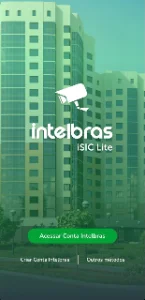
Vai ficar salvo todos os dispositivos adicionados e facilita quando precisar trocar de celular ou acessar pelo computador.
Adicione seu DVR pelo número de série
Pelo número de série (Intelbras Cloud) o app conecta ao equipamento pela nuvem, sem precisar configurar rede. Siga a ordem abaixo:
- Na tela inicial, toque no botão + para adicionar o dispositivo.
- Em Adicionar dispositivo, selecione a forma de adição Manual.
- Em Método de conexão, marque Cloud.
- Preencha os campos:
- Nome: um apelido para o local (ex.: "Casa" ou "Portaria").
- Serial Intelbras Cloud: digite ou leia o QR Code do dispositivo (ícone ao lado do campo).
- Porta de serviço (TCP): verifique a imagem.
- Usuário: verifique a imagem.
- Senha: a senha do equipamento.
- Toque no ícone de confirmar (canto superior direito). Aparecerá a mensagem "Dispositivo cadastrado com sucesso!" — toque em OK.
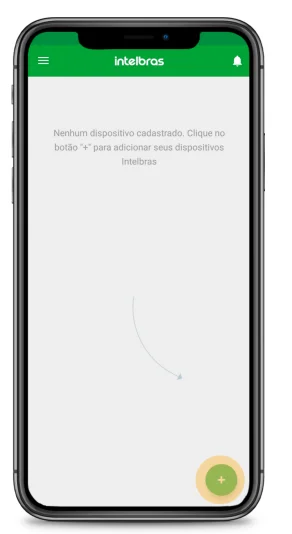
1. Clicar no +
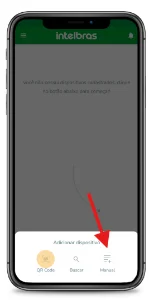
2. Clicar no Manual
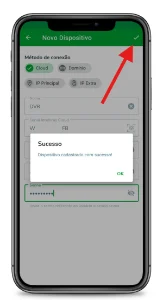
3. Copie os dados e clique no SALVAR no canto superior da tela.
Visualize suas câmeras ao vivo
Toque no dispositivo recém-adicionado para abrir a visualização.
Para gravações antigas, use a opção Reprodução.
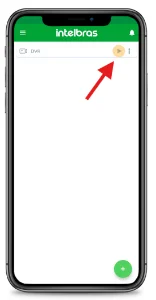
1. Clicar no ícone play ▶
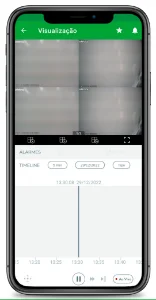
2. Câmeras exibidas ao vivo
Não conectou? Verifique
Número de série incorreto? Confira letra por letra na etiqueta do DVR.
Senha recusada? Use a senha atual do equipamento, não a do app.
Dispositivo offline? Confirme que o DVR está ligado e com internet.
Imagem travando? Prefira Wi‑Fi ou uma conexão de dados estável.
Precisa de ajuda?
Nossa equipe está pronta para te ajudar a configurar o acesso remoto às suas câmeras.
Dúvidas
Perguntas Frequentes
O iSIC Lite é o aplicativo gratuito da Intelbras para celular (Android e iOS) que permite a visualização de câmeras no celular em tempo real, acessando remotamente DVRs e NVRs Intelbras e consultando gravações antigas de qualquer lugar.
Não. O download e o uso básico do iSIC Lite para visualização de câmeras no celular são gratuitos. Você só precisa ter um DVR ou NVR Intelbras já instalado e configurado, como os instalados pela G2 Solution.
O número de série normalmente fica em uma etiqueta na parte de baixo ou na traseira do equipamento Intelbras. Nas instalações da G2 Solution, também há um adesivo com QR Code que facilita a identificação. Se não encontrar, entre em contato com a G2 Solution.
Depende do modelo da câmera e do DVR/NVR Intelbras instalado. Se as câmeras tiverem microfone integrado ou estiverem ligadas a uma entrada de áudio do equipamento, o som aparece junto com a imagem na visualização de câmeras no celular pelo iSIC Lite. Para confirmar se o seu sistema tem esse recurso, fale com a G2 Solution.
Use a senha atual do próprio equipamento Intelbras (DVR/NVR), não a senha da sua conta do app. Se você não sabe a senha do equipamento, entre em contato com a G2 Solution.
Confirme que o DVR ou NVR Intelbras está ligado e conectado à internet no local da instalação. Sem essa conexão, a visualização de câmeras no celular não funciona. Se o problema continuar mesmo com o equipamento ligado, fale com o suporte da G2 Solution.
Instabilidade na visualização de câmeras no celular geralmente está ligada à conexão de internet do celular ou do local da instalação do equipamento Intelbras. Prefira uma rede Wi-Fi estável ou uma conexão de dados móveis de boa qualidade.
Sim. Como o cadastro é feito pelo número de série (Intelbras Cloud), o iSIC Lite acessa o equipamento Intelbras pela nuvem — você pode fazer a visualização de câmeras no celular de qualquer lugar com internet, sem precisar estar na mesma rede Wi-Fi do DVR.